登录 Facebook 前,确认账号、恢复邮箱或手机号及双重验证方式均由自己或获授权团队控制。使用已核对来源的应用或浏览器入口,不向无关网站提交账号密码或双重验证密钥。
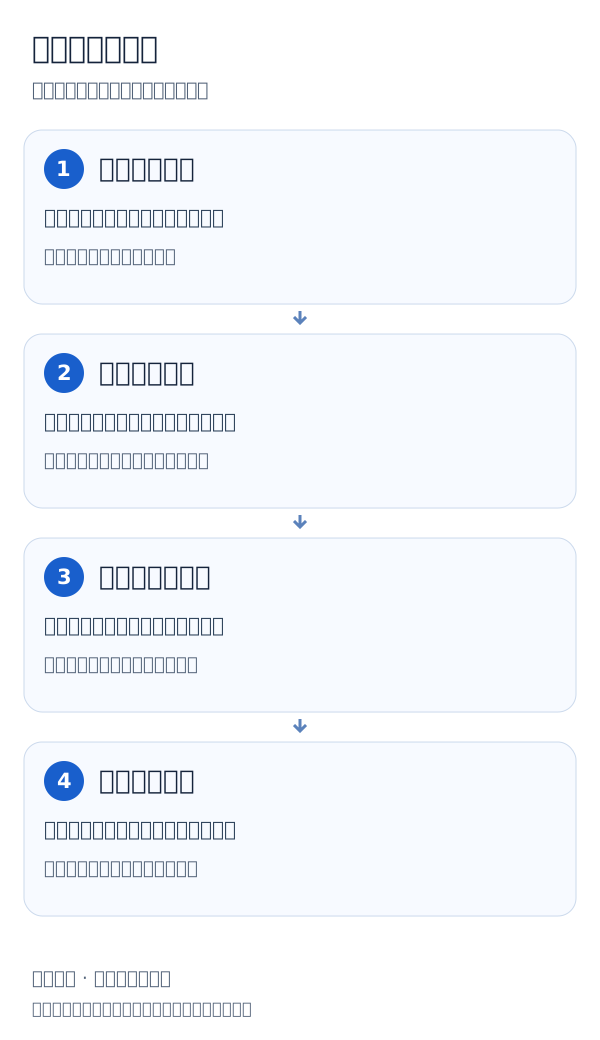
一、账号密码登录
- 打开平台登录页并核对页面来源。
- 输入账号绑定邮箱、手机号或页面支持的账号标识。
- 输入密码并检查是否有大小写或多余空格。
- 按页面要求完成后续安全验证。
二、完成双重验证
如已使用身份验证器,在你自己管理的验证器应用中查看本次验证码。不要把 Base32 密钥粘贴到陌生在线“2FA 生成器”中。验证码是短时数字;配置验证器的密钥是长期敏感资料,两者不能混为一谈。
三、其他验证方式
如页面提供“尝试其他方法”,可选择账号已有的恢复方式、验证请求或恢复代码。只使用实际属于该账号的资料,不保证每个账号都提供相同选项。出现异常检查时应依页面操作。
四、可信设备与登录检查
只有私人、受控设备才考虑保存登录。公共电脑不应设为可信设备。登录成功后核对账号名称、活动会话、恢复邮箱与两步验证设置。
五、验证码失败
检查验证器时间同步、验证码有效期、是否选错账号以及平台提示的尝试次数限制。不要反复提交过期验证码;恢复方式不可用时使用平台提供的账号恢复流程。
相关阅读
常见问题
验证器验证码与配置验证器的密钥有什么区别?
验证码是用于本次验证的短时数字;配置密钥是生成后续验证码所需的长期敏感资料。不要把配置密钥提交给陌生在线生成器或公开截图。
验证器的验证码一直错误,先检查哪里?
先确认选择了正确账号、设备时间已同步、验证码仍在有效期内,并检查页面是否提示尝试次数限制。避免连续提交已过期的验证码。
换手机后无法使用验证器,应该怎么登录?
检查当前页面是否提供其他验证方法、已保存的恢复代码或账号恢复流程,只使用属于该账号的有效资料。没有相应入口时不能保证通过旧会话或其他工具替代验证。